
用语音控制 Ableton Live
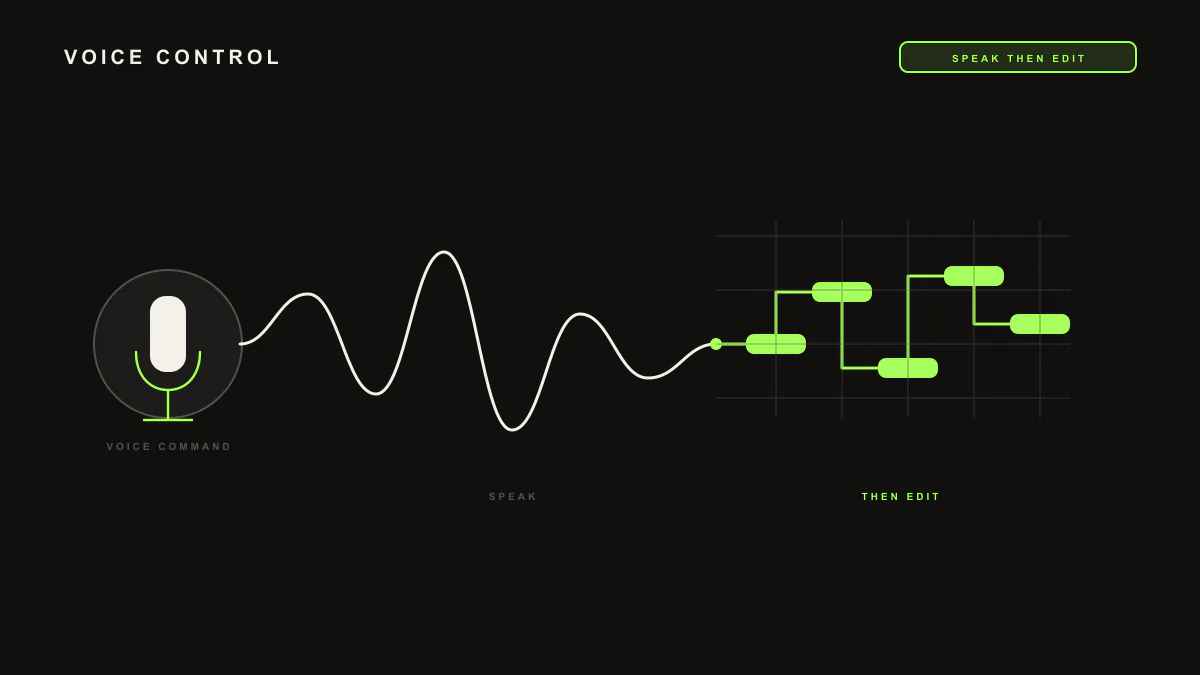
对 LIA 说话,它会通过 LIA Bridge(连接 LIA 与 Ableton Live 的小型辅助应用)执行支持的 Ableton Live 操作。付费计划包含 push-to-talk 语音控制,Realtime Talk Mode 计划于上线时推出,作为支持计划上的实时来回对话。语音遵循与文字相同的已上线目录。
Last updated:
语音让你双手继续按着乐器,同时对 LIA 开口说话。它运行与打字相同的已上线操作,在你的 Ableton Live session 里通过 LIA Bridge(连接 LIA 与 Ableton Live 的小型辅助应用)完成。完整可问清单见 命令目录。想看真实 session 里的效果,见 实况演示。
语音执行与文字相同的目录,不会超出。一切都通过 macOS 和 Windows 上的 LIA Bridge 在 Ableton Live 里运行。你从浏览器对 LIA 说话,桌面或手机均可。
你可以说什么
语音镜像命令目录。说出你本来会打字的请求,LIA 就会返回可编辑 MIDI 和 session 操作。
- 创建 MIDI:
"Write a warm lo-fi chord progression in E flat minor" - 搭鼓和 beat:
"Build a heavy techno beat around 128 BPM" - 编辑和编排想法:
"Make the melody darker and move it up an octave" - Session 操作:
"Create a new MIDI track and load that bassline into it" - 混音建议:
"Suggest EQ and compression moves for this bass"
混音建议在语音里也仍然只是建议:LIA 提出动作,由你选择应用哪些。完整拆解见 命令目录。
如何开始
进入语音只需三步:
- 从浏览器打开 LIA,桌面或手机均可。
- 把 LIA Bridge 连到 Ableton Live。刚接触?按 入门指南,以及 macOS 或 Windows 的 Bridge 安装步骤操作。
- 启动语音并说出请求。用 push-to-talk 时按住说话、松开结束,这样 LIA 只在你要求时才听。
Realtime Talk Mode(计划于上线时推出)
Realtime Talk Mode 计划于上线时推出,作为与 LIA 的实时来回对话:你可以边说边推进 session,不用停下来打字也能把交流继续下去。它计划从 Studio 起提供。语音控制仍可用 push-to-talk,从 Starter 起可用。各计划对比见 定价。
技巧
- 说出具体动作。
"Load that drum pattern into a new track"比含糊的请求更干净落地。 - 关键时说出调性、速度或感觉,例如
"a darker pad in E flat minor"。 - 把对话继续下去:要一个变体或改动,就地打磨想法,和打字时完全一样。
限制
语音遵循与文字相同的已上线目录。它只做 命令目录 列出的内容,不会超出。从 Starter 起的付费计划包含 push-to-talk 语音控制,Realtime Talk Mode 计划从 Studio 起于上线时推出。
常见问题
语音控制能做什么?
语音能做的与文字相同:创建旋律、和弦、bassline 和鼓型,搭 beat,在对话里打磨想法,执行支持的 session 操作,并要混音建议。语音遵循相同的已上线目录。
哪些计划包含语音?
从 Starter 起的付费计划包含 push-to-talk 语音控制。Realtime Talk Mode(与 LIA 的实时来回语音对话)计划从 Studio 起于上线时推出。各计划拆解见定价页。
语音需要 LIA Bridge 吗?
需要。语音通过 macOS 或 Windows 上的 LIA Bridge 在 Ableton Live 里执行操作,所以工作时要保持 Bridge 已连接,和打字命令一样。
语音能做文字做不到的事吗?
不能。语音运行与文字相同的已上线目录。它只是在你手上还按着乐器时更快开口的方式,不是另一套能力。